Acesso Remoto
Instale o aplicativo para que a equipe V7Ti possa acessar seu computador com segurança. A conexão é criptografada e só acontece com a sua senha ou autorização.
- Baixe o instalador do seu sistema abaixo.
- Abra o arquivo e siga a instalação.
- Informe o ID e a senha que aparecem na tela ao técnico.
Windows já configurado
Basta baixar e abrir. O aplicativo já vem apontado para o servidor da V7Ti, sem nenhuma configuração.
Mac
Depois de instalar, cole o código de configuração. O Mac vai pedir permissão de Gravação de Tela e Acessibilidade: autorize as duas.
Android
Instale e, em Configurações → Servidor ID/Relay, leia o QR code. Para ser acessado, autorize a gravação de tela e a acessibilidade.
iPhone / iPad só para acessar
No iPhone o app serve para acessar outros computadores; a Apple não permite que ele seja controlado. Configure lendo o QR code.
Linux
Pacote .deb para Ubuntu, Debian e Mint (64 bits). Depois de instalar, cole o código de configuração.
Configuração do servidor
Só é necessária no Mac, Linux e celular. No aplicativo, abra Configurações → Rede → Servidor ID/Relay, clique no ícone de colar (prancheta) e confirme com OK.
| Servidor de ID | remoto.v7ti.com.br |
| Servidor de Relay | remoto.v7ti.com.br |
| Servidor da API | deixe em branco |
| Key | GZSFpfIEQGiafvAt8lcoPGVyWqmR07E+DvN7eqk6Kck= |
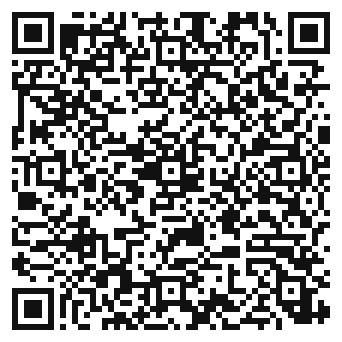 Celular: leia este QR code no app